
かんたん マニュアル
見たい人を えらんでね
🧒こどもPay の つかいかた
-
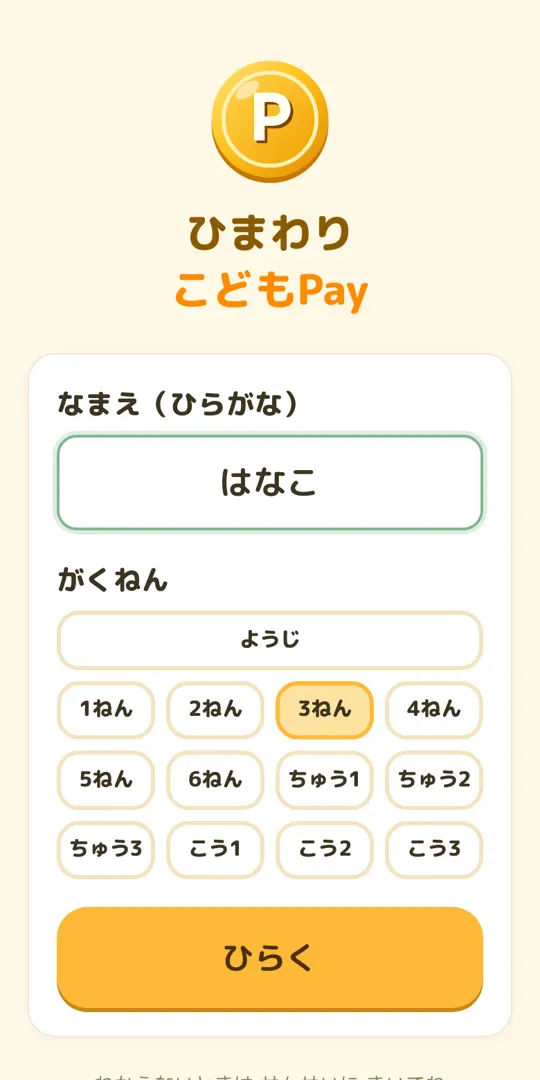
1ひらく
なまえ と がくねん を いれて「ひらく」
-
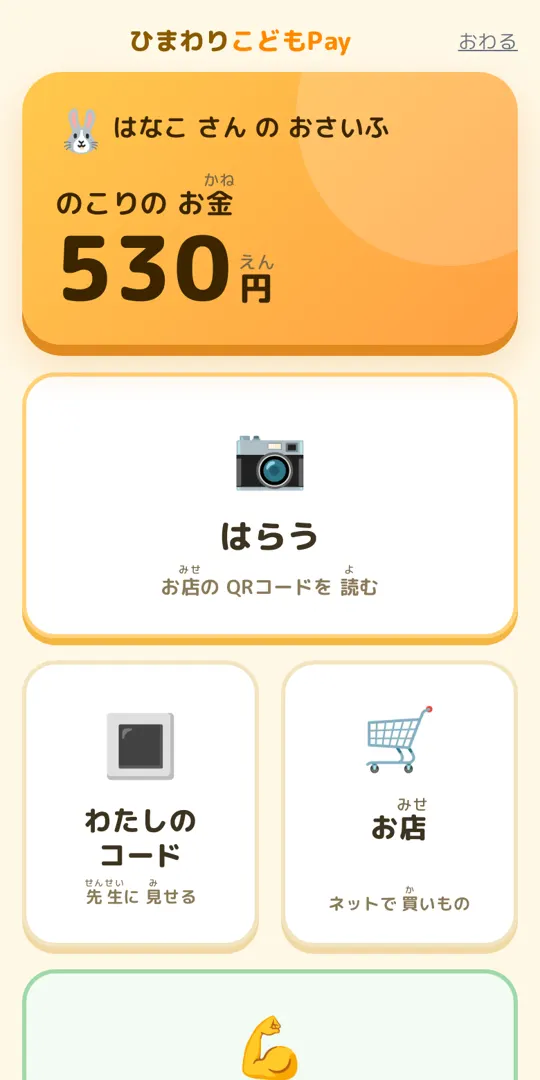
2おさいふ
残りの お金が わかるよ
-
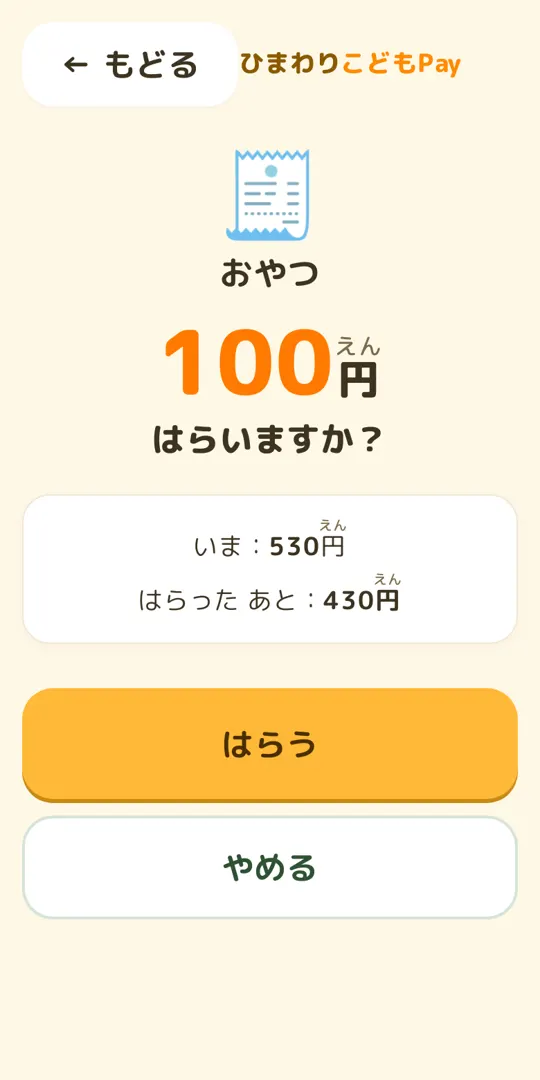
3はらう
「はらう」→ お店の QRを うつす →「はらう」
-
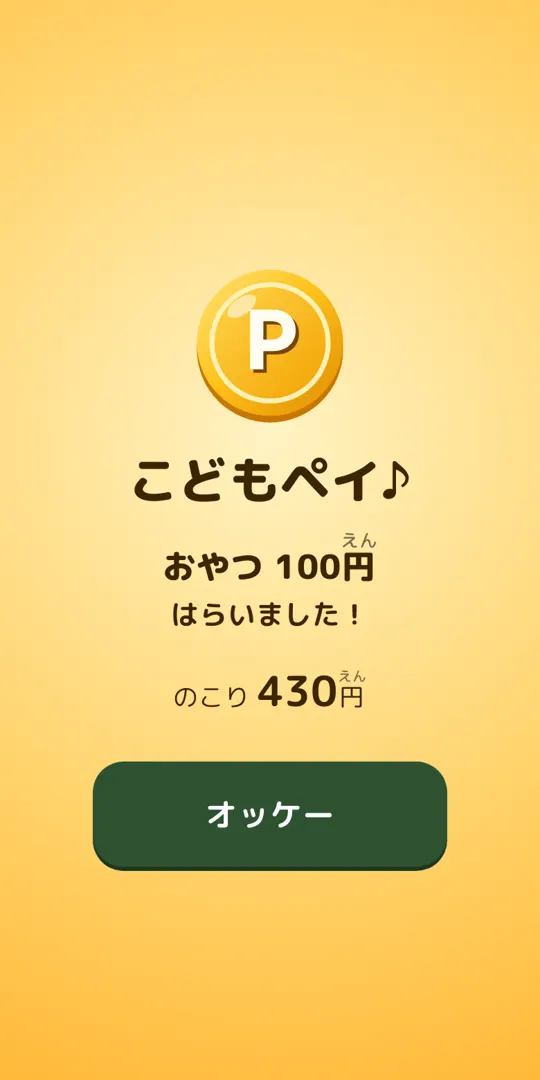
4できた!
「こどもペイ♪」で おしまい
-
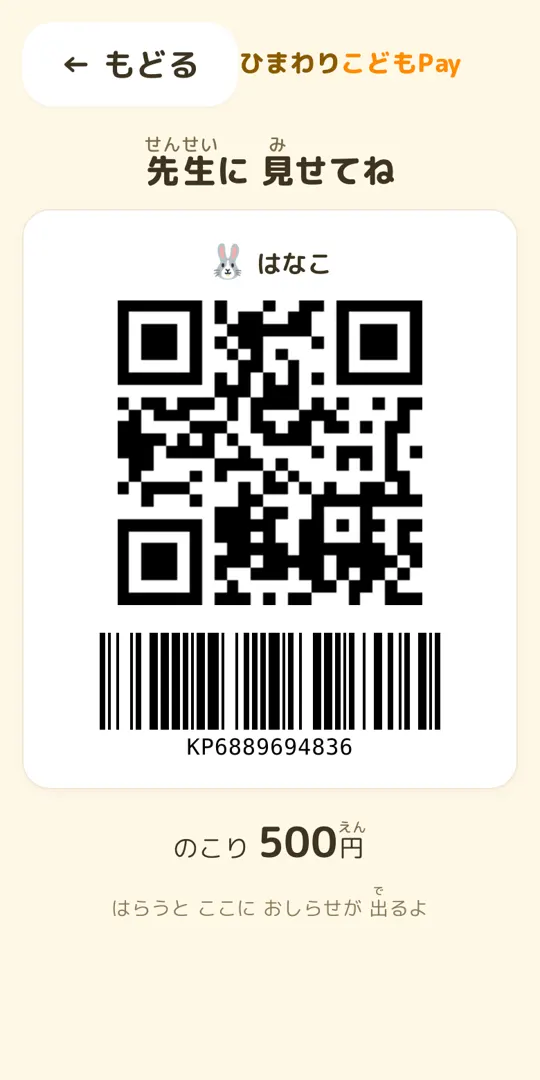
5わたしの コード
先生に 見せて はらう ことも できるよ
-
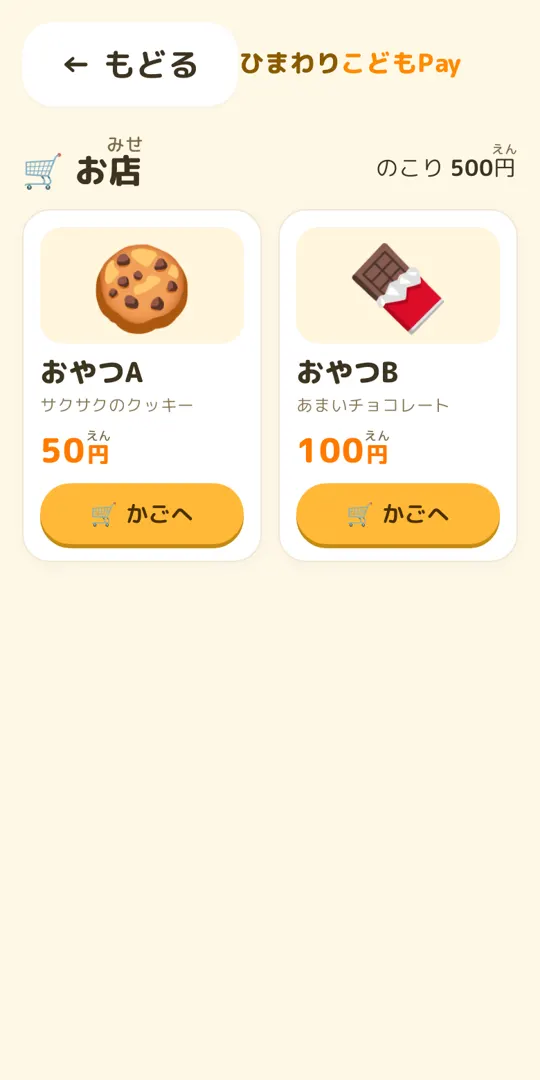
6お店
ネットで 買いものの れんしゅう
-
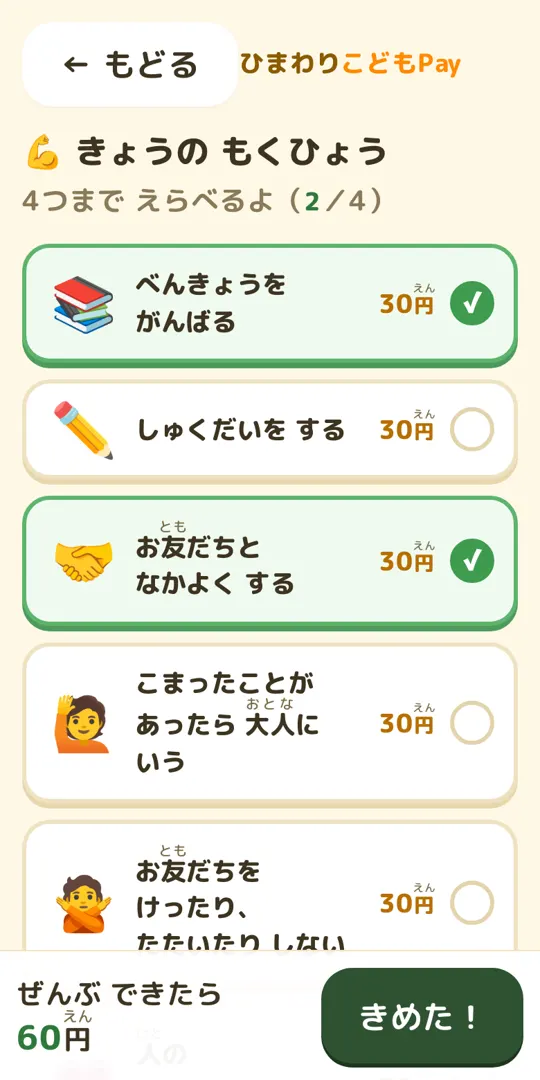
7かせぐ ①
きょうの 目標を えらんで「きめた!」
-
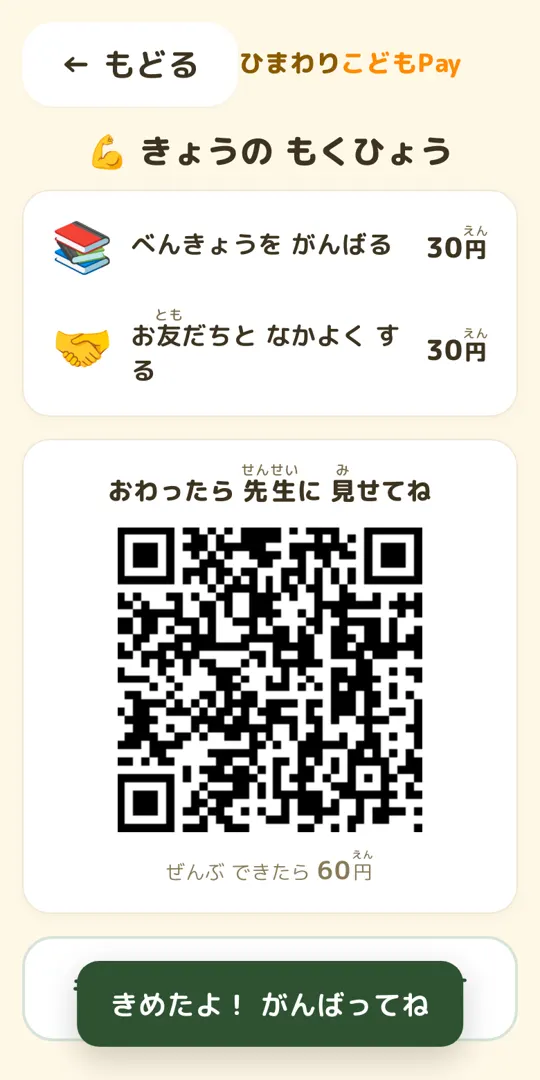
8かせぐ ②
おわったら QRを 先生に 見せる
-
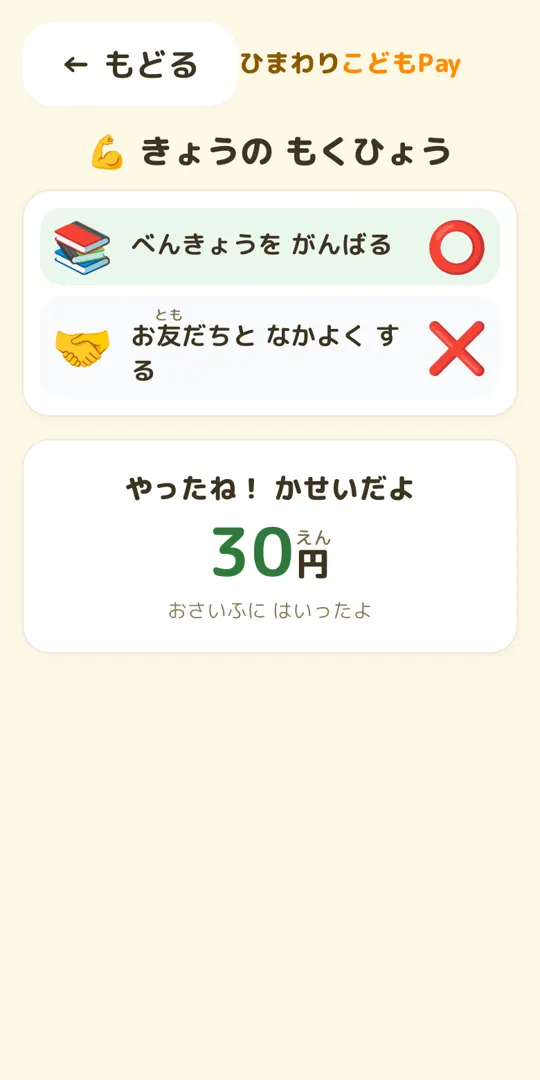
9かせぐ ③
⭕の ぶんだけ おさいふに はいるよ
-
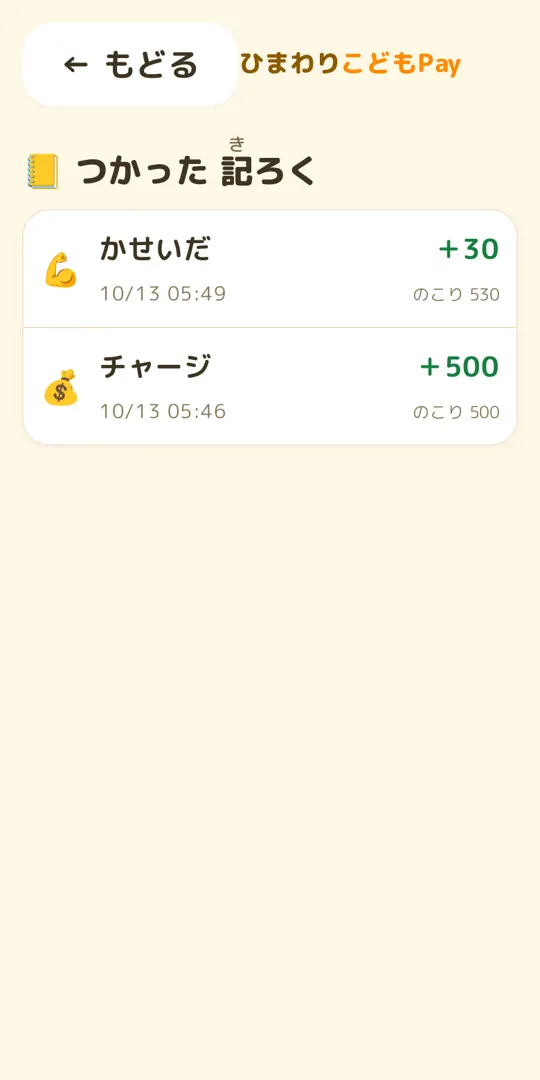
10きろく
つかった お金・もらった お金が 見られる
わからない ときは 先生に きいてね。
本物の お金では ないよ。
👩🏫スタッフの使い方
施設のURLの「スタッフ:チャージ&購入」から開きます。
-
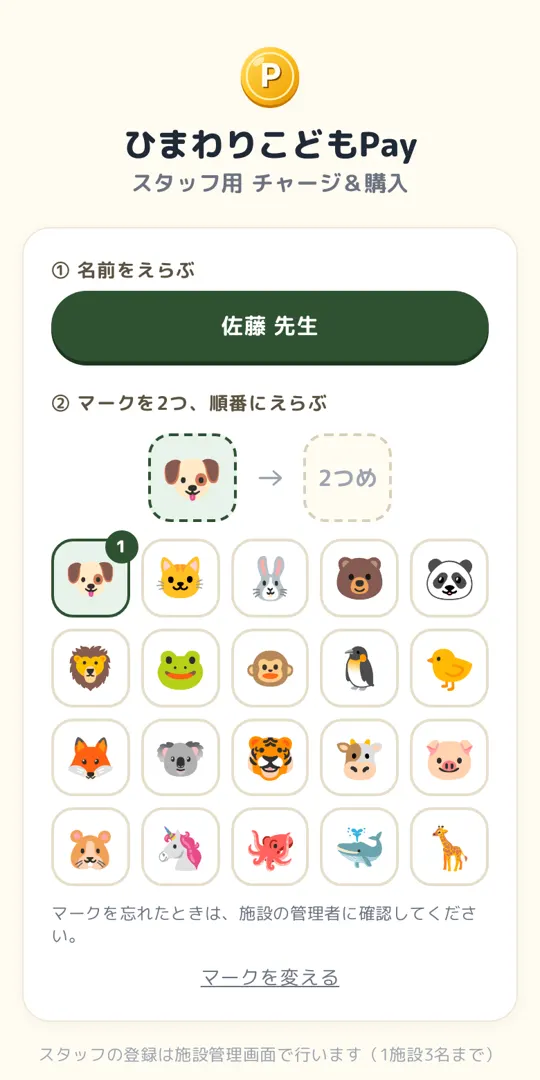
1ログイン
名前をえらび、マークを2つ順番に押す
-
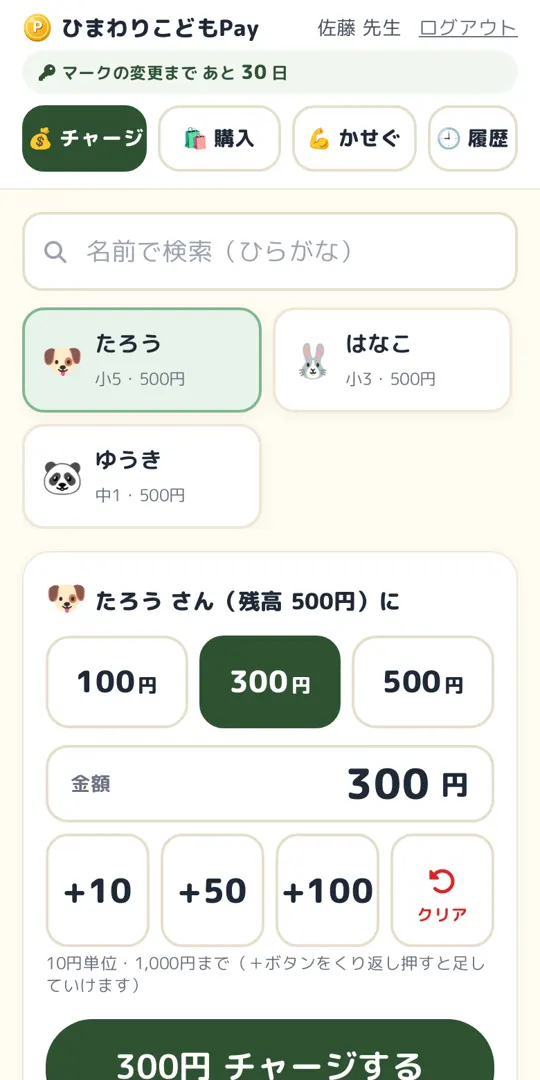
2チャージ
こどもをえらぶ → 金額 →「チャージする」
-
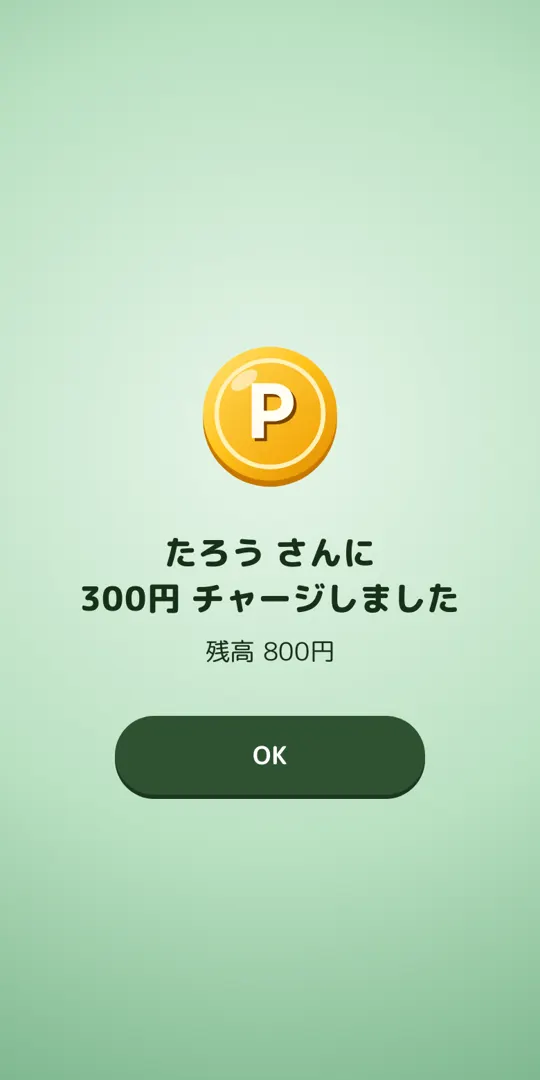
3チャージ完了
残高が表示されたら完了
-
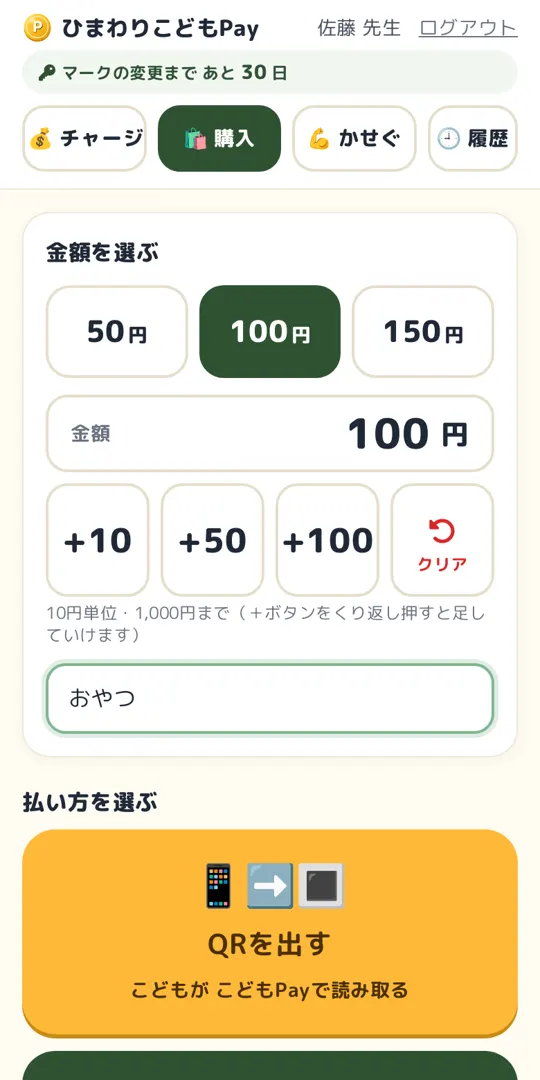
4購入
金額をえらぶ →「QRを出す」
-
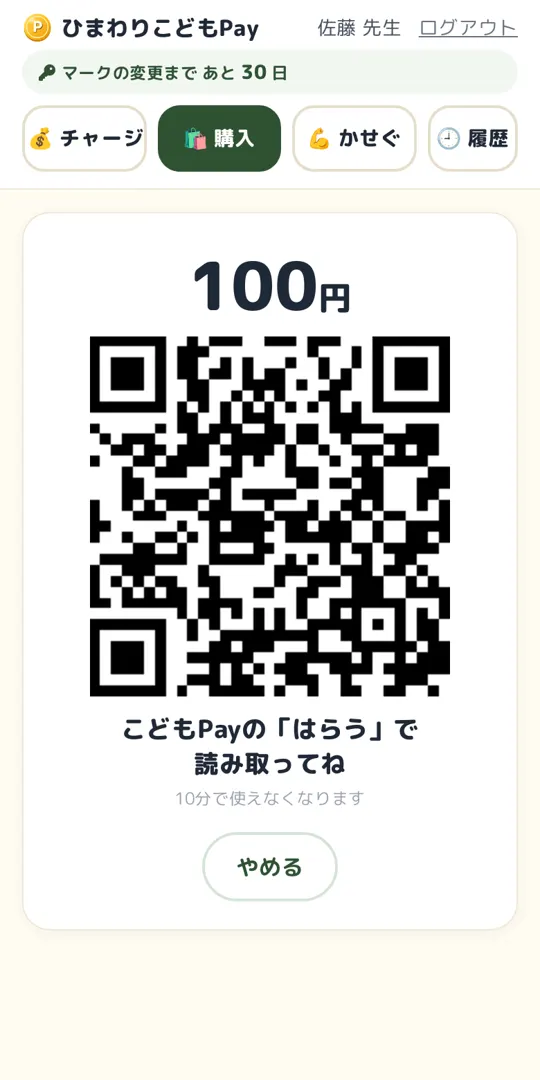
5QRを見せる
こどもが「はらう」で読むと自動で完了
-
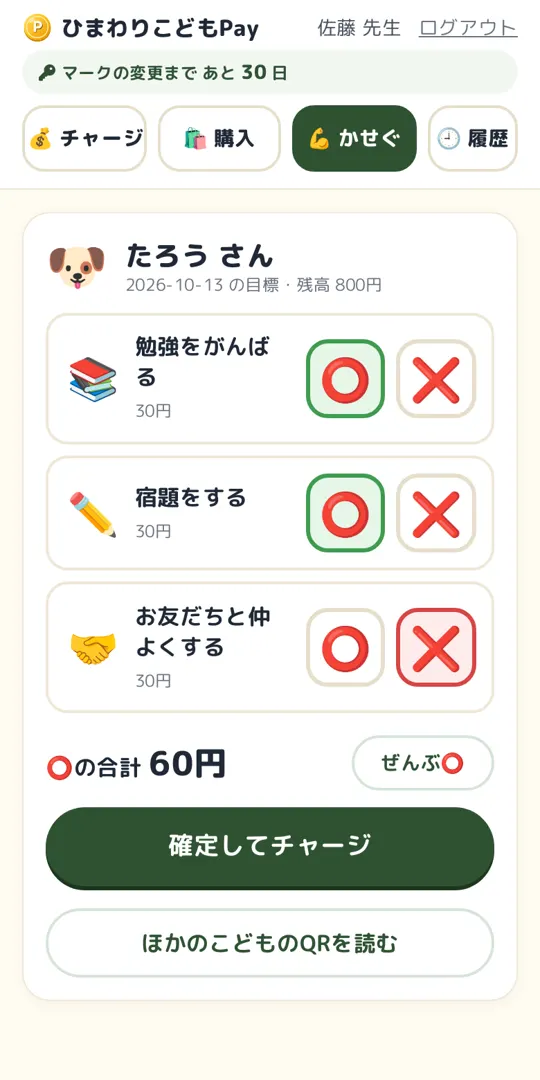
6かせぐ判定
こどものQRを読む → ⭕/❌ →「確定してチャージ」
-
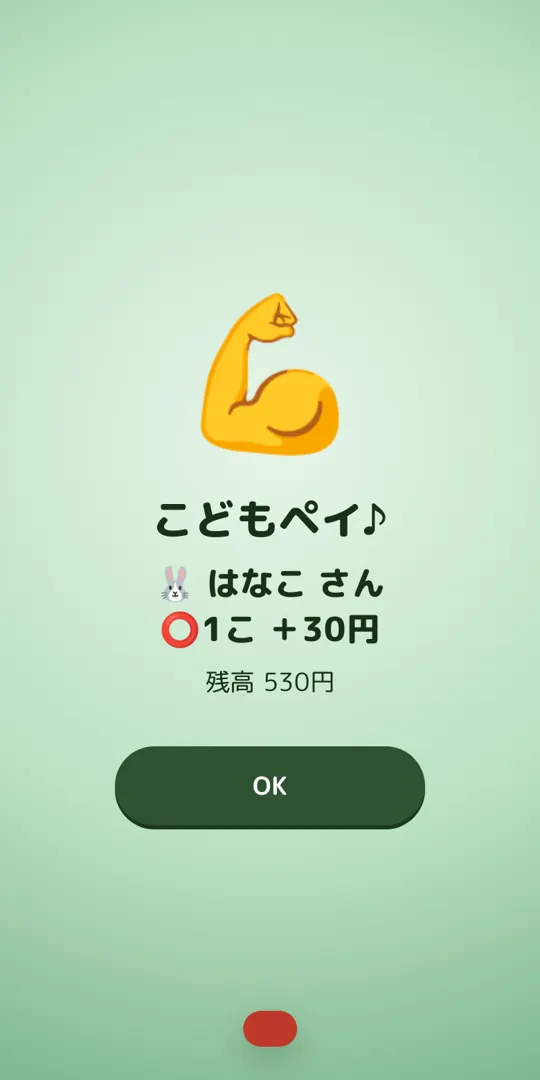
7判定完了
⭕の金額がこどもに入ります
- マークは30日ごとに変えます(画面上の「あと○日」)
- マークを忘れたら、施設の管理者に確認してください
- 「かせぐ」の判定はその日のうちに。あとからの直しは管理者が行います
🖥️管理者の使い方
パソコンで 施設管理画面 にログインします。
-
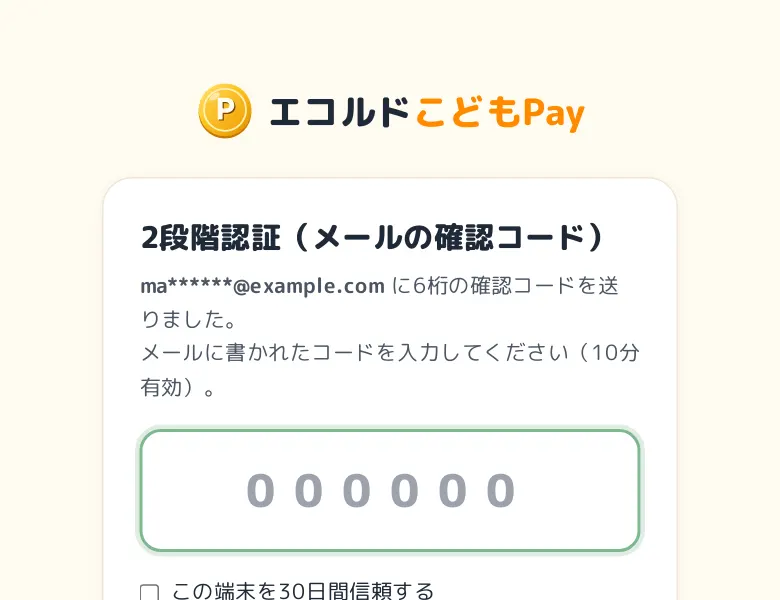
1ログイン
メールアドレスとパスワード → メールに届く6桁のコードを入力
-
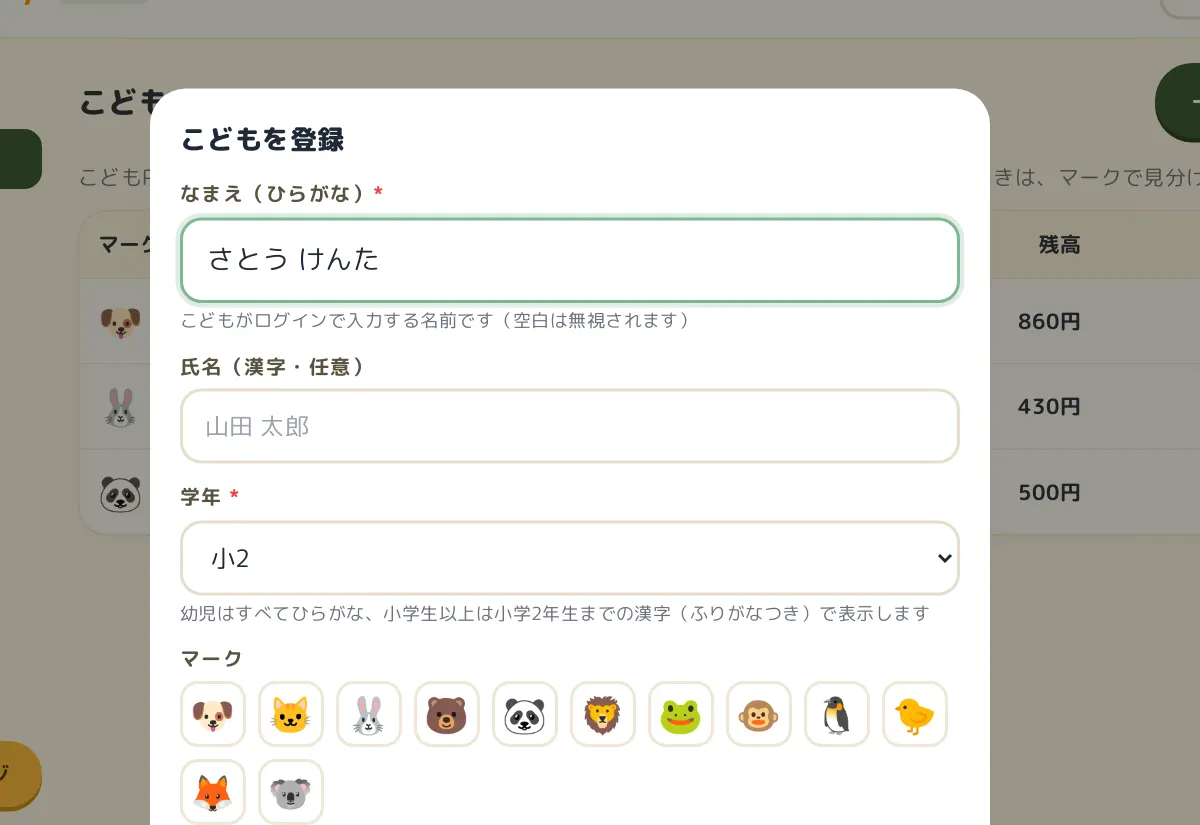
2こどもを登録
「こども」→「こどもを登録」。ひらがなの名前と学年を入れる
-
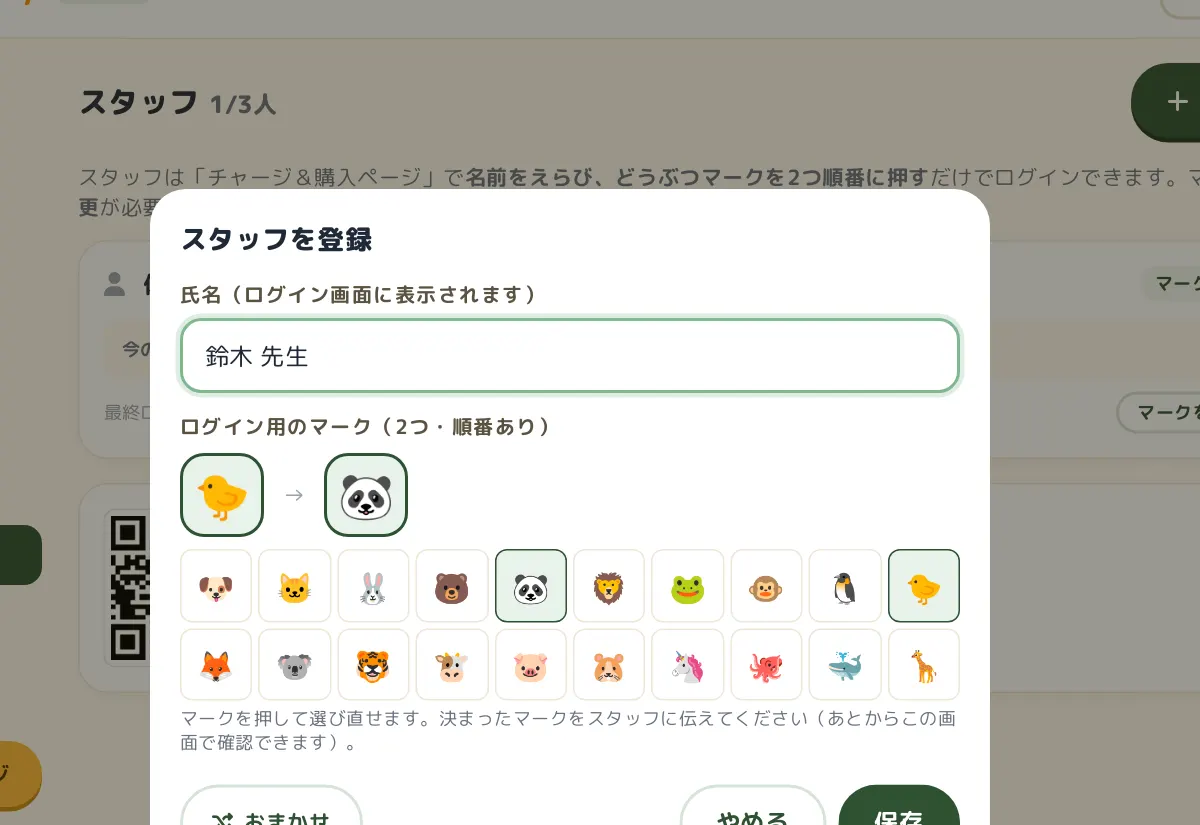
3スタッフを登録
「スタッフ」→「スタッフを登録」。決まったマーク2つを本人に伝える(3名まで)
-
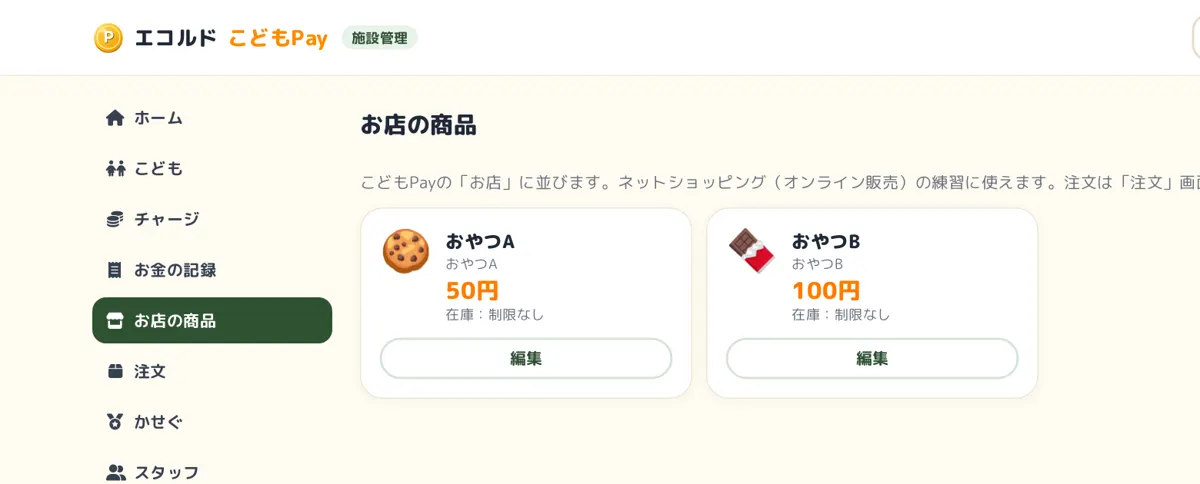
4お店の商品
「お店の商品」で、こどもが買える商品と値段を決める
-
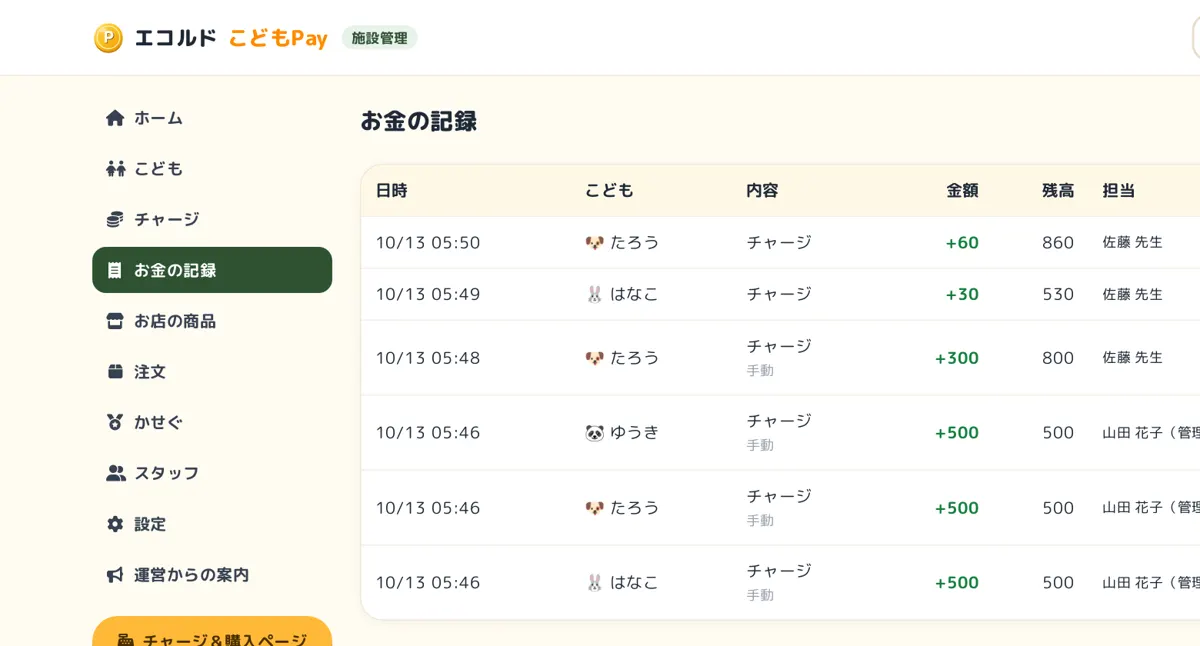
5お金の記録
チャージ・支払いの記録を確認。CSVで保存もできます
-
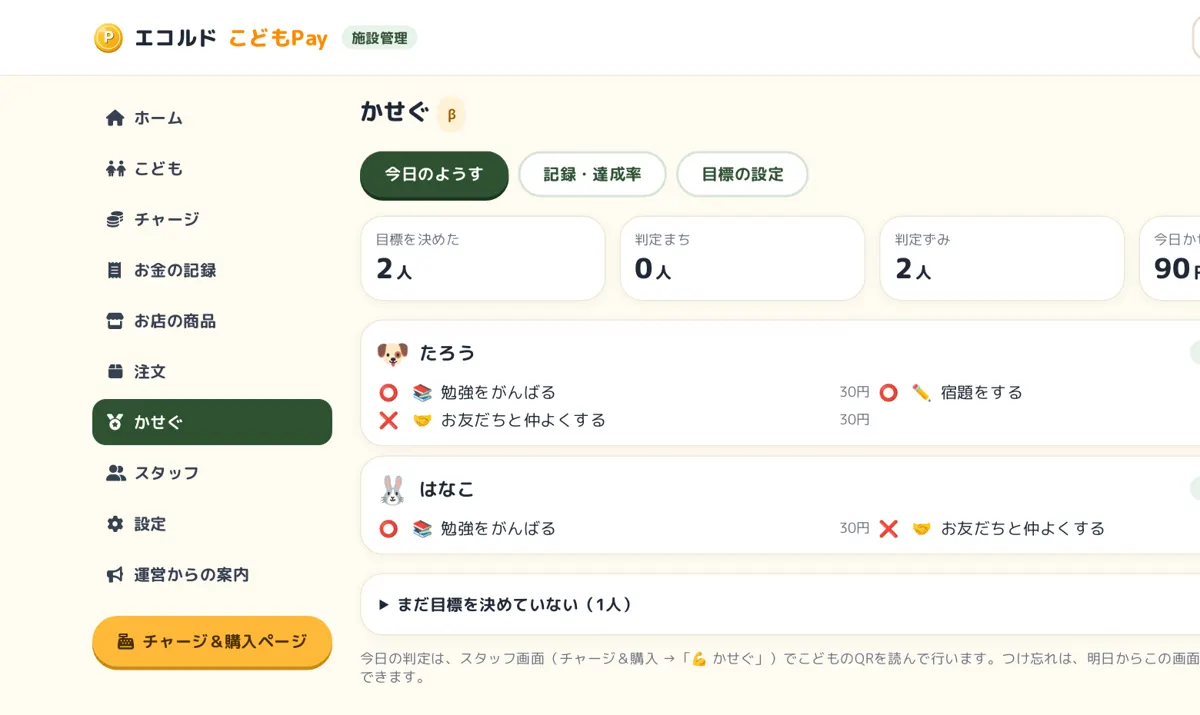
6かせぐ(今日のようす)
今日の目標と判定を確認。あとからの判定・直しもここで
-
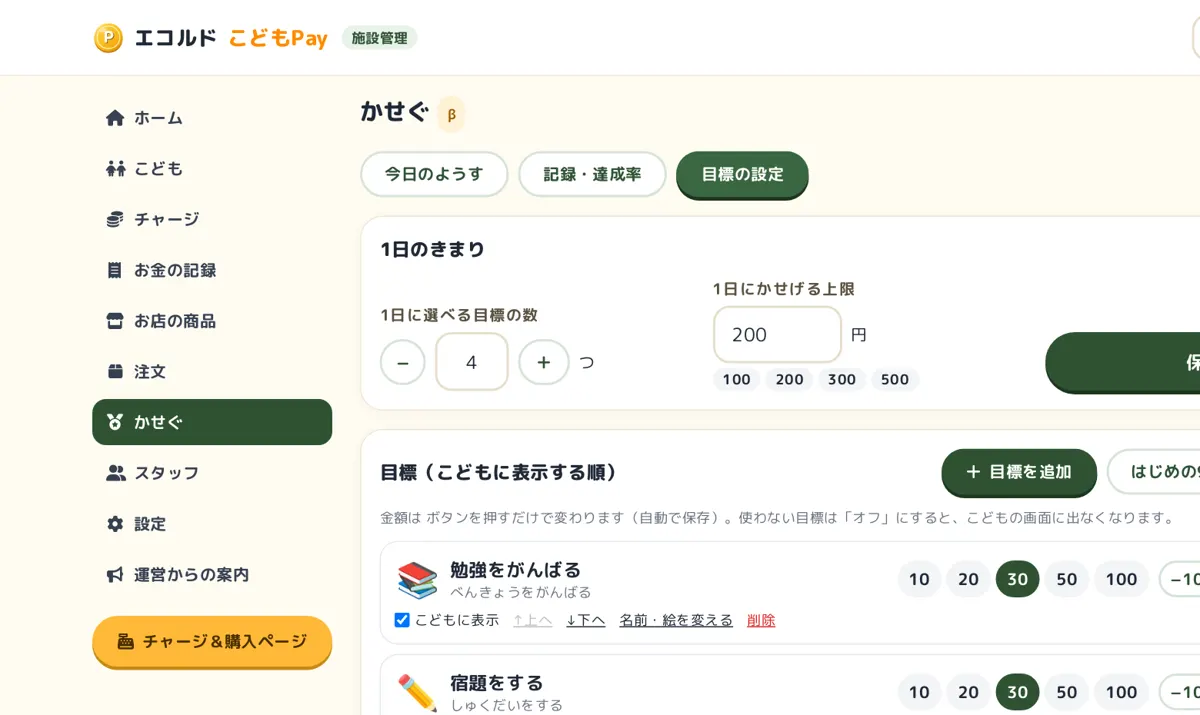
7かせぐ(目標の設定)
目標の内容・金額、1日の数と上限を決める
- 「ホーム」に、こども用とスタッフ用のURL・QRがあります。端末で開いて「ホーム画面に追加」すると便利です
- チャージの上限や金額ボタンは「設定」で変えられます
- 「かせぐ」は有料プランの機能です(β)
困ったときは お問い合わせフォーム から
トップにもどる